Domain motorsporttuning.de kaufen?
Wir ziehen mit dem Projekt
motorsporttuning.de um.
Sind Sie am Kauf der Domain
motorsporttuning.de interessiert?
domain@kv-gmbh.de · 0541-91531010
Domain motorsporttuning.de kaufen?
Erkennt Client-Side-Scanning auch gelöschte Daten?
Nein, Client-Side-Scanning erkennt in der Regel keine gelöschten Daten. Es überprüft nur die Dateien und Inhalte auf dem Gerät des Benutzers in Echtzeit, um potenzielle Bedrohungen zu identifizieren. Gelöschte Daten sind normalerweise nicht mehr auf dem Gerät vorhanden und können daher nicht von Client-Side-Scanning erkannt werden. **
Kann ich die zweite Partition löschen und in die erste Partition einfügen?
Ja, es ist möglich, die zweite Partition zu löschen und den freien Speicherplatz in die erste Partition einzufügen. Dies kann jedoch dazu führen, dass alle Daten auf der zweiten Partition verloren gehen. Es ist wichtig, vorher eine Sicherungskopie aller wichtigen Daten anzulegen, um einen Datenverlust zu vermeiden. **
Ähnliche Suchbegriffe für Partition-Scanning
Top-Angebote
Produkte zum Begriff Partition-Scanning:
-
EaseUS Partition RecoveryEaseUS Partition Recovery: Die ideale Lösung zur Wiederherstellung verlorener Partitionen EaseUS Partition Recovery: Die ideale Lösung zur Wiederherstellung verlorener Partitionen Die versehentliche Löschung oder der Verlust von Partitionen kann verheerende Auswirkungen haben, insbesondere wenn wichtige Daten betroffen sind. Mit EaseUS Partition Recovery steht Ihnen eine leistungsstarke Softwarelösung zur Verfügung, die speziell entwickelt wurde, um verlorene oder beschädigte Partitionen sicher und effizient wiederherzustellen. Dank der zeitlich unbegrenzten Lizenz für Windows können Sie jederzeit auf diese Software zurückgreifen, ohne sich Gedanken über wiederkehrende Kosten machen zu müssen. EaseUS Partition Recovery ist benutzerfreundlich, zuverlässig und vielseitig. Egal, ob die Partition durch versehentliches Löschen, Formatieren, Virenangriffe oder Systemfehler verloren gegangen...29,99 €*Versand: 0,00 €Sichere Weiterleitung zum Anbieter
-
AOMEI Partition Assistant Pro Dauerlizenz für 1 Gerät | Partition Manager, DownloadAOMEI Partition Assistant Pro ? Dauerlizenz für 1 Gerät (Download) Professionelle Software zur Festplatten- und Partitionsverwaltung AOMEI Partition Assistant Pro ist eine leistungsstarke Software zur Verwaltung von Festplatten, SSDs und Partitionen unter Windows. Mit der Dauerlizenz für 1 Gerät erhalten Sie eine professionelle Lösung, um Partitionen sicher zu erstellen, zu verschieben, zu vergrößern, zu verkleinern oder zusammenzuführen ? ganz ohne monatliche Folgekosten. Ob beim Austausch einer Festplatte, der Migration auf eine SSD oder der Optimierung des Speicherplatzes ? AOMEI Partition Assistant Pro bietet umfangreiche Werkzeuge für Privatanwender, IT-Profis und Unternehmen. Viele Operationen können ohne Datenverlust durchgeführt werden und dank der intuitiven Benutzeroberfläche gelingen auch komplexe Aufgaben in wenigen Schritten. Highlights Dauerlizenz für 1 Windows-PC Sofortiger Download nach dem Kauf Keine laufenden Kosten oder Abonnement Sichere Partitionsverwaltung ohne Datenverlust Betriebssystem auf SSD oder HDD migrieren Festplatten und Partitionen klonen MBR- und GPT-Datenträger verwalten Unterstützung für SSDs, HDDs, USB-Laufwerke und Speicherkarten Einfache Bedienung durch Assistenten Ideal für private und professionelle Anwender Umfangreiche Funktionen Partitionsverwaltung Partition erstellen Partition löschen Partition formatieren Partition verschieben Partition vergrößern Partition verkleinern Partition zusammenführen Partition aufteilen Partition kopieren Partition klonen Partition überprüfen und Fehler beheben Partition ein- und ausblenden Partition aktiv setzen Laufwerksbuchstaben ändern Partitionslabel ändern Seriennummer ändern Partition ausrichten (4K Alignment) Partition sicher löschen Freien Speicher zwischen Partitionen verteilen Festplattenverwaltung Festplatte klonen Datenträger kopieren Datenträger initialisieren Datenträger bereinigen SSD sicher optimieren Oberflächentest der Festplatte Datenträgereigenschaften anzeigen Dynamische Datenträger verwalten Virtuelle Festplatten (VHD/VHDX) erstellen, einbinden und trennen Betriebssystem & Migration Windows auf SSD oder HDD migrieren Bootfähige Datenträger erstellen Windows To Go erstellen Bootprobleme beheben Startlaufwerk verwalten Konvertierungsfunktionen MBR in GPT konvertieren GPT in MBR konvertieren Basisdatenträger in dynamischen Datenträger konvertieren Dynamischen Datenträger in Basisdatenträger konvertieren NTFS in FAT32 konvertieren FAT32 in NTFS konvertieren Primäre in logische Partition umwandeln Logische in primäre Partition umwandeln Datenrettung & Wartung Partitionen wiederherstellen Verlorene Partitionen suchen Datenträger auf Fehler prüfen SSD-Performance optimieren Dateisystem reparieren Defekte Sektoren erkennen Datenträger bereinigen und Speicherplatz optimieren Weitere Werkzeuge Schnellpartitionierung großer Festplatten Kommandozeilen-Unterstützung Assistent zum sicheren Datenträgerwechsel Assistent für Datenträgermigration Schritt-für-Schritt-Wizards für häufige Aufgaben Vorschaufunktion vor dem Ausführen aller Änderungen Vorteile von AOMEI Partition Assistant Pro Mit AOMEI Partition Assistant Pro organisieren und optimieren Sie Ihre Speicherlaufwerke effizient und sicher. Die Software unterstützt Sie bei der Erweiterung von Systempartitionen, der Migration auf neue SSDs, dem Klonen kompletter Datenträger sowie zahlreichen Wartungs- und Optimierungsaufgaben. Alle geplanten Änderungen werden zunächst in einer Vorschau gesammelt und erst nach Ihrer Bestätigung ausgeführt ? für maximale Sicherheit bei der Festplattenverwaltung. Systemvoraussetzungen Betriebssysteme Windows 11 Windows 10 Windows 8.1 Windows 8 Windows 7 (SP1) Hardware Prozessor: x86- oder x64-kompatibel Arbeitsspeicher: mindestens 512 MB RAM (1 GB oder mehr empfohlen) Festplattenspeicher: mindestens 200 MB freier Speicherplatz Bildschirmauflösung: mindestens 1024 × 768 Pixel Unterstützte Dateisysteme NTFS FAT16 FAT32 exFAT Ext2 Ext3 Ext4 ReFS Unterstützte Datenträger HDD SSD NVMe-SSD SSHD USB-Festplatten USB-Sticks Speicherkarten MBR- und GPT-Datenträger Dynamische Datenträger VHD- und VHDX-Laufwerke22,95 €*Versand: 0,00 €Sichere Weiterleitung zum Anbieter


-
Wie kann ich freien Speicherplatz der hellgrünen Partition zur primären Partition hinzufügen?
Um den freien Speicherplatz der hellgrünen Partition zur primären Partition hinzuzufügen, kannst du eine Partitionierungssoftware wie z.B. EaseUS Partition Master verwenden. Mit dieser Software kannst du die hellgrüne Partition verkleinern und den freien Speicherplatz dann zur primären Partition hinzufügen. Stelle sicher, dass du vorher ein Backup deiner Daten erstellst, da bei diesem Vorgang Daten verloren gehen können. **
-
Wie partitioniere ich eine GPT-Partition in eine MBR-Partition ohne Windows?
Es ist nicht möglich, eine GPT-Partition direkt in eine MBR-Partition umzuwandeln, ohne Windows zu verwenden. Die Konvertierung erfordert spezielle Tools wie "gdisk" oder "gdiskfdisk", die normalerweise unter Windows verfügbar sind. Wenn du kein Windows hast, könntest du eine virtuelle Maschine mit Windows einrichten oder ein Live-System verwenden, das Windows enthält, um die Konvertierung durchzuführen. **
-
Erkennt Windows keine Partition?
Es gibt verschiedene Gründe, warum Windows eine Partition nicht erkennen könnte. Es könnte sein, dass die Partition nicht richtig formatiert ist oder dass ein Fehler im Dateisystem vorliegt. Es könnte auch sein, dass die Partition nicht korrekt eingebunden ist oder dass ein Problem mit dem Festplattencontroller vorliegt. In solchen Fällen ist es ratsam, die Festplatte zu überprüfen und gegebenenfalls zu reparieren oder die Partition neu zu formatieren. **
-
Wie groß EFI Partition?
Die Größe der EFI-Partition hängt von verschiedenen Faktoren ab, wie zum Beispiel dem Betriebssystem, das installiert ist, und der Anzahl der installierten Betriebssysteme. In der Regel beträgt die Größe der EFI-Partition zwischen 100 MB und 500 MB. Es ist wichtig, genügend Speicherplatz für die EFI-Partition bereitzustellen, da sie wichtige Systemdateien und Bootloader enthält. Eine zu kleine EFI-Partition kann zu Problemen beim Booten des Systems führen, während eine zu große Partition unnötigen Speicherplatz verbraucht. Es ist ratsam, die empfohlene Größe für die EFI-Partition gemäß den Anforderungen des Betriebssystems und der Hardware zu wählen. **

Warum eine Partition erstellen?
Eine Partition zu erstellen ist sinnvoll, um den Speicherplatz einer Festplatte oder eines Speichermediums effizient zu organisieren. Durch die Erstellung von Partitionen kann der Speicherplatz logisch aufgeteilt werden, um verschiedene Dateien und Daten getrennt voneinander zu speichern. Dies erleichtert die Verwaltung, Organisation und Sicherung von Daten. Zudem ermöglicht es die Partitionierung, verschiedene Betriebssysteme auf einem Gerät zu installieren und zu nutzen. Darüber hinaus kann eine Partitionierung die Leistung und Geschwindigkeit eines Systems verbessern, da Daten gezielter auf die einzelnen Partitionen zugegriffen werden können. **
Welche Partition für Linux?
Welche Partition für Linux? Bei der Installation von Linux benötigt man mindestens eine Partition für das Betriebssystem selbst. Es wird empfohlen, eine separate Partition für den Root-Verzeichnisbaum (/) anzulegen, um das System von Benutzerdaten zu trennen. Zudem kann eine Partition für den Home-Verzeichnisbaum (/home) erstellt werden, um Benutzerdaten und Einstellungen zu speichern. Eine Swap-Partition wird auch empfohlen, um den Arbeitsspeicher zu erweitern. Es ist wichtig, die Partitionen entsprechend der eigenen Bedürfnisse und des Systems zu planen. **
Top-Angebote
Produkte zum Begriff Partition-Scanning:
-
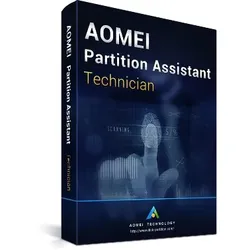
AOMEI Partition Assistant Technician Edition Lebenslange UpgradesEin Lizenzcode kann verwendet werden, um unbegrenzte PC's und Server zu registrieren. All-in-One-Partitionsmanager für Server und PCs, mit dem Sie kostenpflichtige technische Dienstleistungen für Unternehmen und Privatpersonen bieten können. Ein Lizenzcode kann auf unbegrenzten PCs und Servern registriert werden. Lebenslange Upgrades: Ein Wartungsvertrag garantiert, dass Sie alle Updates und neue Versionen kostenlos erhalten werden, die nach dem Kauf veröffentlicht werden. AOMEI Partition Assistant ist der beste Partition Manager, um die Partition zu verkleinern, zu vergrößern, zu erweitern, wiederherzustellen, aufzuteilen, zusammenzuführen, zu formatieren, zu kopieren und Festplatten zu kopieren. Neben der grundlegenden Partitionsfunktionen können Sie das Betriebssystem auf SSD migrieren, Datentränger- oder Partitionstyp konvertieren, Windows To Go erstellen oder Parttion überprüfen unsw. Der AOMEI Partition Assistant Tech umfasst mehrere erweiterte Einstellungen und Sprachen und ermöglicht jeden Benutzer als Techniker zu sein. Es ermöglicht es Ihnen, es in allen Computern innerhalb eines Unternehmens zu installieren und profitablen technischen Service für andere Personen und Unternehmen anzubieten. Typ: kostenpflichtig Unterstützte Betriebssysteme: Windows Server 2003, 2008 (R2), 2011, 2012 (R2), 2016, 2019 und Windows 10, Windows 8.1/8, Windows 7, Vista, XP.(32/64-Bit) * Wenn Sie AOMEI Partition Assistant Technician kennenlernen wollen, können Sie die Testversion von Server Edition herunterladen, da die Funktionen von beiden Versionen identisch sind. Mit Hilfe von Technician Edition können Sie: Alle folgende Funktionen ermöglicht es Ihnen, den Speicherplatz der Partition ohne Datenverlust auszunutzen. Partition erweitern kann die Größe der Partition auf der MBR-Festplatte schnell und einfach erweitern. Größe ändern/ Partition verschieben ermöglicht es Ihnen, die Größe oder den Ort jeder Partition nach Ihren Bedürfnissen anzupassen. Partitionen zusammenführen kann zwei Partitionen zu einer größeren Partition ohne Datenverlust kombinieren, oder den nicht zugeordneten Speicherplatz in eine Partition hinzufügen. Freien Speicherplatz verteilen kann freien Speicherplatz von einer Partition auf eine andere verschieben, um den Speicherplatz einiger Partitionen zu erweitern. Partition aufteilen kann eine Partition in mehrere Partitionen aufteilen, um unterschiedliche Daten separat zu speichern. Daten und Dateien von einem Ort an andere verschieben Betriebssystem auf SSD migrieren kann Windows-Installation und -Anwendungen auf SSD oder HDD ohne Neuinstallation des Systems klonen. Festplatte kopieren kann Ihnen dabei helfen, alle Daten und Dateien von einer Festplatte auf andere zu kopieren und Ihre Festplatte einfach zu aktualisieren. Partition kopieren erlaubt es Ihnen, alle Daten und Dateien von einer Partition in eine andere zu kopieren, ohne Daten zu verlieren. Datenträgertyp und Partitionstyp konvertieren Zu MBR/GPT konvertieren kann Datenträger von GPT in MBR konvertieren, und Datenträger von MBR in GPT umwandeln, ohne Daten zu verlieren. Dynamic Disk Converter wird dynamischen Datenträger in Basisdatenträger konvertieren, und Basisdatenträger in dynamischen Datenträger konvertieren, ohne die Festplatte zu formatieren. Primär/Logisch konvertieren konvertiert die logische Partition in primäre und umgekehrt, ohne Daten zu verlieren NTFS to FAT32 Converter kann NTFS zu FAT32, und umgekehrt einfach und schnell konvertieren. Partitionen und Festplatten mit leistungsstarken Werkzeugen verwalten Bootfähiges Medium erstellen kann eine WinPE-bootfähige CD oder USB ohne die Installation von AIK / WAIK erstellen, damit Sie den Computer problemlos verwalten können. Windows To Go Creator kann Ihnen helfen, ein tragbares Windows 7/8/10 zu erstellen, somit können Sie überall arbeiten. In RE integrieren kann AOMEI Partition Assistant oder AOMEI Backupper in Windows eingebaute Wiederherstellungsumgebung integrieren. Partition wiederherstellen kann gelöschte oder verlorene Partitionen wiederherstellen und Ihnen helfen, verlorene Dateien zu finden. Partitionsoperationen „über die Befehlszeile ausführen", um mehrere Aufgaben und Skripte zu realisieren. „Schnell partitionieren" erlaubt Ihnen, den Partitionsmodus einzustellen und Festplatten in die gleichen Partitionsstrukturen zu partitionieren. Partition/Festplatte entfernen wird alle Daten und Dateien auf der gesamten Festplatte und Partition bereinigen und MFT gründlich löschen. Partition ausrichten wird Sektoren in jeder Partition ausrichten und die Leistung der Partition verbessern, vor allem für SSD. Aufforderungen von AOMEI Partition Assistant Technician494,95 €*Versand: 0,00 €Sichere Weiterleitung zum Anbieter
-
Erkennt Client-Side-Scanning auch gelöschte Daten?
Nein, Client-Side-Scanning erkennt in der Regel keine gelöschten Daten. Es überprüft nur die Dateien und Inhalte auf dem Gerät des Benutzers in Echtzeit, um potenzielle Bedrohungen zu identifizieren. Gelöschte Daten sind normalerweise nicht mehr auf dem Gerät vorhanden und können daher nicht von Client-Side-Scanning erkannt werden. **
-
Kann ich die zweite Partition löschen und in die erste Partition einfügen?
Ja, es ist möglich, die zweite Partition zu löschen und den freien Speicherplatz in die erste Partition einzufügen. Dies kann jedoch dazu führen, dass alle Daten auf der zweiten Partition verloren gehen. Es ist wichtig, vorher eine Sicherungskopie aller wichtigen Daten anzulegen, um einen Datenverlust zu vermeiden. **
-
Wie kann ich freien Speicherplatz der hellgrünen Partition zur primären Partition hinzufügen?
Um den freien Speicherplatz der hellgrünen Partition zur primären Partition hinzuzufügen, kannst du eine Partitionierungssoftware wie z.B. EaseUS Partition Master verwenden. Mit dieser Software kannst du die hellgrüne Partition verkleinern und den freien Speicherplatz dann zur primären Partition hinzufügen. Stelle sicher, dass du vorher ein Backup deiner Daten erstellst, da bei diesem Vorgang Daten verloren gehen können. **
-
Wie partitioniere ich eine GPT-Partition in eine MBR-Partition ohne Windows?
Es ist nicht möglich, eine GPT-Partition direkt in eine MBR-Partition umzuwandeln, ohne Windows zu verwenden. Die Konvertierung erfordert spezielle Tools wie "gdisk" oder "gdiskfdisk", die normalerweise unter Windows verfügbar sind. Wenn du kein Windows hast, könntest du eine virtuelle Maschine mit Windows einrichten oder ein Live-System verwenden, das Windows enthält, um die Konvertierung durchzuführen. **
Ähnliche Suchbegriffe für Partition-Scanning
-
EaseUS Partition RecoveryEaseUS Partition Recovery: Die ideale Lösung zur Wiederherstellung verlorener Partitionen EaseUS Partition Recovery: Die ideale Lösung zur Wiederherstellung verlorener Partitionen Die versehentliche Löschung oder der Verlust von Partitionen kann verheerende Auswirkungen haben, insbesondere wenn wichtige Daten betroffen sind. Mit EaseUS Partition Recovery steht Ihnen eine leistungsstarke Softwarelösung zur Verfügung, die speziell entwickelt wurde, um verlorene oder beschädigte Partitionen sicher und effizient wiederherzustellen. Dank der zeitlich unbegrenzten Lizenz für Windows können Sie jederzeit auf diese Software zurückgreifen, ohne sich Gedanken über wiederkehrende Kosten machen zu müssen. EaseUS Partition Recovery ist benutzerfreundlich, zuverlässig und vielseitig. Egal, ob die Partition durch versehentliches Löschen, Formatieren, Virenangriffe oder Systemfehler verloren gegangen...29,99 €*Versand: 0,00 €Sichere Weiterleitung zum Anbieter
-
AOMEI Partition Assistant Pro Dauerlizenz für 1 Gerät | Partition Manager, DownloadAOMEI Partition Assistant Pro ? Dauerlizenz für 1 Gerät (Download) Professionelle Software zur Festplatten- und Partitionsverwaltung AOMEI Partition Assistant Pro ist eine leistungsstarke Software zur Verwaltung von Festplatten, SSDs und Partitionen unter Windows. Mit der Dauerlizenz für 1 Gerät erhalten Sie eine professionelle Lösung, um Partitionen sicher zu erstellen, zu verschieben, zu vergrößern, zu verkleinern oder zusammenzuführen ? ganz ohne monatliche Folgekosten. Ob beim Austausch einer Festplatte, der Migration auf eine SSD oder der Optimierung des Speicherplatzes ? AOMEI Partition Assistant Pro bietet umfangreiche Werkzeuge für Privatanwender, IT-Profis und Unternehmen. Viele Operationen können ohne Datenverlust durchgeführt werden und dank der intuitiven Benutzeroberfläche gelingen auch komplexe Aufgaben in wenigen Schritten. Highlights Dauerlizenz für 1 Windows-PC Sofortiger Download nach dem Kauf Keine laufenden Kosten oder Abonnement Sichere Partitionsverwaltung ohne Datenverlust Betriebssystem auf SSD oder HDD migrieren Festplatten und Partitionen klonen MBR- und GPT-Datenträger verwalten Unterstützung für SSDs, HDDs, USB-Laufwerke und Speicherkarten Einfache Bedienung durch Assistenten Ideal für private und professionelle Anwender Umfangreiche Funktionen Partitionsverwaltung Partition erstellen Partition löschen Partition formatieren Partition verschieben Partition vergrößern Partition verkleinern Partition zusammenführen Partition aufteilen Partition kopieren Partition klonen Partition überprüfen und Fehler beheben Partition ein- und ausblenden Partition aktiv setzen Laufwerksbuchstaben ändern Partitionslabel ändern Seriennummer ändern Partition ausrichten (4K Alignment) Partition sicher löschen Freien Speicher zwischen Partitionen verteilen Festplattenverwaltung Festplatte klonen Datenträger kopieren Datenträger initialisieren Datenträger bereinigen SSD sicher optimieren Oberflächentest der Festplatte Datenträgereigenschaften anzeigen Dynamische Datenträger verwalten Virtuelle Festplatten (VHD/VHDX) erstellen, einbinden und trennen Betriebssystem & Migration Windows auf SSD oder HDD migrieren Bootfähige Datenträger erstellen Windows To Go erstellen Bootprobleme beheben Startlaufwerk verwalten Konvertierungsfunktionen MBR in GPT konvertieren GPT in MBR konvertieren Basisdatenträger in dynamischen Datenträger konvertieren Dynamischen Datenträger in Basisdatenträger konvertieren NTFS in FAT32 konvertieren FAT32 in NTFS konvertieren Primäre in logische Partition umwandeln Logische in primäre Partition umwandeln Datenrettung & Wartung Partitionen wiederherstellen Verlorene Partitionen suchen Datenträger auf Fehler prüfen SSD-Performance optimieren Dateisystem reparieren Defekte Sektoren erkennen Datenträger bereinigen und Speicherplatz optimieren Weitere Werkzeuge Schnellpartitionierung großer Festplatten Kommandozeilen-Unterstützung Assistent zum sicheren Datenträgerwechsel Assistent für Datenträgermigration Schritt-für-Schritt-Wizards für häufige Aufgaben Vorschaufunktion vor dem Ausführen aller Änderungen Vorteile von AOMEI Partition Assistant Pro Mit AOMEI Partition Assistant Pro organisieren und optimieren Sie Ihre Speicherlaufwerke effizient und sicher. Die Software unterstützt Sie bei der Erweiterung von Systempartitionen, der Migration auf neue SSDs, dem Klonen kompletter Datenträger sowie zahlreichen Wartungs- und Optimierungsaufgaben. Alle geplanten Änderungen werden zunächst in einer Vorschau gesammelt und erst nach Ihrer Bestätigung ausgeführt ? für maximale Sicherheit bei der Festplattenverwaltung. Systemvoraussetzungen Betriebssysteme Windows 11 Windows 10 Windows 8.1 Windows 8 Windows 7 (SP1) Hardware Prozessor: x86- oder x64-kompatibel Arbeitsspeicher: mindestens 512 MB RAM (1 GB oder mehr empfohlen) Festplattenspeicher: mindestens 200 MB freier Speicherplatz Bildschirmauflösung: mindestens 1024 × 768 Pixel Unterstützte Dateisysteme NTFS FAT16 FAT32 exFAT Ext2 Ext3 Ext4 ReFS Unterstützte Datenträger HDD SSD NVMe-SSD SSHD USB-Festplatten USB-Sticks Speicherkarten MBR- und GPT-Datenträger Dynamische Datenträger VHD- und VHDX-Laufwerke22,95 €*Versand: 0,00 €Sichere Weiterleitung zum Anbieter
-
WithSecure Atlant for Offload Scanning ServerWithSecure Atlant for Offload Scanning Server – Maximale Sicherheit und Leistung für Ihre IT-Umgebung WithSecure Atlant for Offload Scanning Server ist eine hochmoderne Lösung, die speziell entwickelt wurde, um die Belastung Ihrer Endpunkte durch ressourcenintensive Sicherheitsüberprüfungen zu minimieren. Diese innovative Technologie ermöglicht es, Virenscans und andere Sicherheitsaufgaben von Ihren Endgeräten auf einen dedizierten Scanning-Server auszulagern, was die Systemleistung erheblich verbessert und gleichzeitig einen umfassenden Schutz vor Bedrohungen gewährleistet. Eigenschaften von WithSecure Atlant for Offload Scanning Server Effiziente Nutzung von Ressourcen Durch das Offloading der Scanning-Prozesse auf einen zentralen Server wird die Rechenleistung Ihrer Endgeräte entlastet, sodass diese sich auf ihre Hauptaufgaben konzentrieren können. Dies führt zu einer spürbaren Leistungssteigerung, insbesondere in Umgebungen mit einer hohen Anzahl von Endpunkten. Skalierbarer Schutz WithSecure Atlant bietet eine skalierbare Sicherheitslösung, die sich nahtlos in Ihre bestehende IT-Infrastruktur integrieren lässt. Egal, ob Sie ein kleines Unternehmen oder ein großes Unternehmen mit mehreren Standorten betreiben, diese Lösung passt sich Ihren spezifischen Anforderungen an. Zentralisierte Verwaltung Die Verwaltung der Sicherheitsrichtlinien und Scans erfolgt zentral über den Offload Scanning Server. Dadurch wird die Administration vereinfacht und die Einhaltung von Sicherheitsrichtlinien über alle Endpunkte hinweg gewährleistet. Verbesserte Reaktionszeit auf Bedrohungen Durch die zentrale Handhabung der Scanning-Aufgaben können Bedrohungen schneller identifiziert und neutralisiert werden. Dies minimiert das Risiko von Sicherheitsvorfällen und erhöht die Reaktionsfähigkeit Ihrer IT-Sicherheitsabteilung. Vorteile des WithSecure Atlant for Offload Scanning Server Optimierte Systemleistung: Reduzierte Belastung der Endgeräte durch Auslagerung der Scanning-Prozesse. Skalierbarkeit: Anpassbar an die Anforderungen sowohl kleiner als auch großer Unternehmen. Zentralisierte Verwaltung: Einfache Administration und einheitliche Sicherheitsrichtlinien. Schnellere Bedrohungserkennung: Zentralisiertes Scanning ermöglicht eine schnelle Reaktion auf Bedrohungen. WithSecure Atlant vs WithSecure Atlant for Offload Scanning Server Merkmal WithSecure Atlant WithSecure Atlant for Offload Scanning Server Zweck Allgemeine Sicherheitslösung für Endpunkte und Netzwerke. Speziell für die Auslagerung von ressourcenintensiven Scanning-Aufgaben auf einen zentralen Server entwickelt. Hauptfunktion Schutz von Endpunkten und Netzwerken vor Bedrohungen. Minimierung der Belastung von Endgeräten durch Offload von Scans auf einen Server. Systemanforderungen Standardanforderungen für Sicherheitslösungen auf Endgeräten. Erfordert einen dedizierten Server mit höheren Hardwareanforderungen. Zielgruppe Unternehmen jeder Größe, die umfassenden Schutz suchen. Unternehmen mit großen Netzwerken und hohen Sicherheitsanforderungen. Verwaltung Zentralisierte Verwaltung über die Sicherheitskonsole. Zentralisierte Verwaltung mit zusätzlichem Fokus auf die Server-Infrastruktur. Systemanforderungen: Komponente Systemanforderungen Hardware-Anforderungen Prozessor: x86-64 kompatible CPU Arbeitsspeicher: 2 GB RAM (mindestens) Speicherplatz: Mindestens 3 GB empfohlen Zusätzlicher Speicherplatz: Ausreichender Speicher für temporäre Inhalte zur Malware-Analyse Verbindung zu Cloud-Diensten Erforderlich für Datenbank-Updates und Abonnement-Validierung. Das Produkt funktioniert nicht mehr, wenn das Abonnement zwei Wochen lang nicht validiert werden kann. Unterstützung für SELinux Unterstützt auf AlmaLinux 8, 9, CentOS 7, Stream 8, Debian 10, 11, 12, Oracle Linux 7, 8, 9, RHEL 7, 8, 9, Rocky Linux 8, 9 bei Verwendung der "targeted" SELinux-Systemrichtlinie. Bei nicht unterstützten Distributionen muss SELinux deaktiviert werden.9,95 €*Versand: 0,00 €Sichere Weiterleitung zum Anbieter
-
Der Beckenboden - Funktion, Anpassung und TherapieDer Beckenboden - Funktion, Anpassung und Therapie , Das Tanzberger-Konzept® , Scheibenpflege & Regenabweiser > Autopflege & Aufbereitung , Auflage: 4. Auflage, Erscheinungsjahr: 20190520, Produktform: Leinen, Autoren: Baumgartner, Ulrich~Kuhn, Annette~Möbs, Gregor~Tanzberger, Renate, Auflage: 19004, Auflage/Ausgabe: 4. Auflage, Seitenzahl/Blattzahl: 446, Abbildungen: 80 schwarz-weiße und 275 farbige Abbildungen, Keyword: Beckenbodenschwäche; Inkontinenz; Kontinenztraining; Physiotherapie; Tanzberger-Konzept; Urologie; Stuhlinkontinenz; Urininkontinenz; Belastungsinkontinenz, Fachschema: Anamnese~Medizin / Anamnese~Becken - Beckenboden - Beckenbodengymnastik~Frauenarzt~Frauenheilkunde~Gynäkologie - Gynäkologe~Medizin / Spezialgebiete~Physikalische Therapie~Physiotherapie~Untersuchung (medizinisch)~Urologie, Fachkategorie: Gynäkologie und Geburtshilfe~Physiotherapie, Warengruppe: HC/Medizin/Allgemeines, Lexika, Fachkategorie: Urologie, Medizin des Harn- und Geschlechtsapparats, Thema: Verstehen, Text Sprache: ger, Seitenanzahl: X, Seitenanzahl: 446, UNSPSC: 49019900, Warenverzeichnis für die Außenhandelsstatistik: 49019900, Verlag: Urban & Fischer/Elsevier, Verlag: Urban & Fischer/Elsevier, Verlag: Urban & Fischer in Elsevier, Länge: 277, Breite: 217, Höhe: 25, Gewicht: 1423, Produktform: Gebunden, Genre: Mathematik/Naturwissenschaften/Technik/Medizin, Genre: Mathematik/Naturwissenschaften/Technik/Medizin, Vorgänger EAN: 9783437469329 9783437469312 9783437469305, Herkunftsland: SPANIEN (ES), Katalog: deutschsprachige Titel, Katalog: Gesamtkatalog, Katalog: Lagerartikel, Book on Demand, ausgew. Medienartikel, Relevanz: 0016, Tendenz: +1, Unterkatalog: AK, Unterkatalog: Bücher, Unterkatalog: Hardcover, Unterkatalog: Lagerartikel,79,00 €*Versand: 0,00 €Sichere Weiterleitung zum Anbieter
-
Erkennt Windows keine Partition?
Es gibt verschiedene Gründe, warum Windows eine Partition nicht erkennen könnte. Es könnte sein, dass die Partition nicht richtig formatiert ist oder dass ein Fehler im Dateisystem vorliegt. Es könnte auch sein, dass die Partition nicht korrekt eingebunden ist oder dass ein Problem mit dem Festplattencontroller vorliegt. In solchen Fällen ist es ratsam, die Festplatte zu überprüfen und gegebenenfalls zu reparieren oder die Partition neu zu formatieren. **
-
Wie groß EFI Partition?
Die Größe der EFI-Partition hängt von verschiedenen Faktoren ab, wie zum Beispiel dem Betriebssystem, das installiert ist, und der Anzahl der installierten Betriebssysteme. In der Regel beträgt die Größe der EFI-Partition zwischen 100 MB und 500 MB. Es ist wichtig, genügend Speicherplatz für die EFI-Partition bereitzustellen, da sie wichtige Systemdateien und Bootloader enthält. Eine zu kleine EFI-Partition kann zu Problemen beim Booten des Systems führen, während eine zu große Partition unnötigen Speicherplatz verbraucht. Es ist ratsam, die empfohlene Größe für die EFI-Partition gemäß den Anforderungen des Betriebssystems und der Hardware zu wählen. **
-
Warum eine Partition erstellen?
Eine Partition zu erstellen ist sinnvoll, um den Speicherplatz einer Festplatte oder eines Speichermediums effizient zu organisieren. Durch die Erstellung von Partitionen kann der Speicherplatz logisch aufgeteilt werden, um verschiedene Dateien und Daten getrennt voneinander zu speichern. Dies erleichtert die Verwaltung, Organisation und Sicherung von Daten. Zudem ermöglicht es die Partitionierung, verschiedene Betriebssysteme auf einem Gerät zu installieren und zu nutzen. Darüber hinaus kann eine Partitionierung die Leistung und Geschwindigkeit eines Systems verbessern, da Daten gezielter auf die einzelnen Partitionen zugegriffen werden können. **
-
Welche Partition für Linux?
Welche Partition für Linux? Bei der Installation von Linux benötigt man mindestens eine Partition für das Betriebssystem selbst. Es wird empfohlen, eine separate Partition für den Root-Verzeichnisbaum (/) anzulegen, um das System von Benutzerdaten zu trennen. Zudem kann eine Partition für den Home-Verzeichnisbaum (/home) erstellt werden, um Benutzerdaten und Einstellungen zu speichern. Eine Swap-Partition wird auch empfohlen, um den Arbeitsspeicher zu erweitern. Es ist wichtig, die Partitionen entsprechend der eigenen Bedürfnisse und des Systems zu planen. **
* Alle Preise verstehen sich inklusive der gesetzlichen Mehrwertsteuer und ggf. zuzüglich Versandkosten. Die Angebotsinformationen basieren auf den Angaben des jeweiligen Shops und werden über automatisierte Prozesse aktualisiert. Eine Aktualisierung in Echtzeit findet nicht statt, so dass es im Einzelfall zu Abweichungen kommen kann. ** Hinweis: Teile dieses Inhalts wurden von KI erstellt.